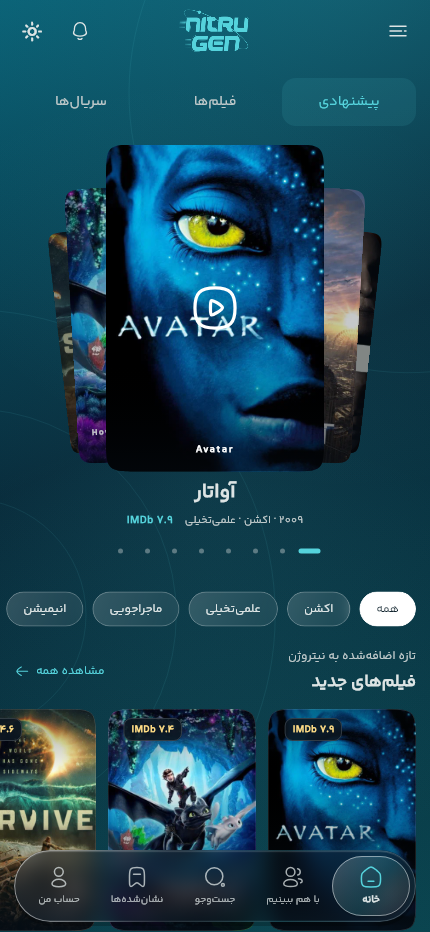
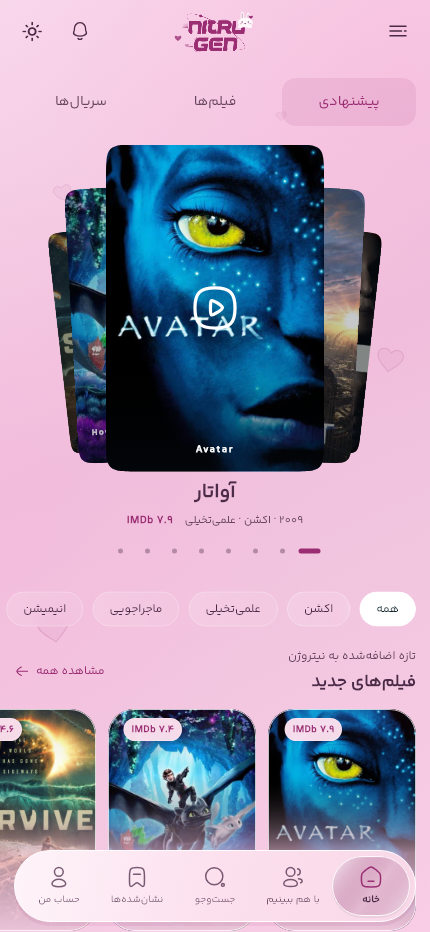
اول، با Safari فایل را دریافت کن
این مرحله را فقط در مرورگر Safari آیفون انجام بده، نه Chrome. دکمهٔ «دریافت فایل نصب با Safari» را بزن. اگر این پیام آمد، Allow یعنی «اجازه دادن» را انتخاب کن.
app.nitrugen.com
This website is trying to download a configuration profile. Do you want to allow this?
IgnoreAllow
پروفایل نیتروژن را در تنظیمات پیدا کن
از Safari بیرون بیا و «تنظیمات» آیفون را باز کن. بالای صفحه روی Profile Downloaded یعنی «پروفایل دانلودشده» بزن تا پروفایل «اپلیکیشن اختصاصی آیفون نیتروژن» باز شود.
تنظیمات ← Profile Downloaded / پروفایل دانلودشده ← نیتروژن ← نصب
9:41••• ▰
Settings
↓
Downloaded Profile
↓اپلیکیشن اختصاصی آیفون نیتروژن›
اگر پروفایل دانلودشده را ندیدی
به Safari برگرد، فایل نصب را دوباره دریافت کن و در پیام آیفون «Allow / اجازه دادن» را بزن. بعد دوباره صفحهٔ اصلی «تنظیمات» را باز کن.
پس از دریافت فایل، نصب را همان موقع انجام بده؛ اگر تا ۸ دقیقه نصبش نکنی، فایل دریافتشده خودکار حذف میشود.
گزینهٔ Install را بزن
بعد از انتخاب پروفایل «اپلیکیشن اختصاصی آیفون نیتروژن»، بالای صفحه روی Install یعنی «نصب» بزن. جزئیات فایل را بخوان و مراحل تأیید آیفون را انجام بده. اگر رمز گوشی خواست، فقط در تنظیمات خود آیفون واردش کن.
CancelInstall ProfileInstall
اپلیکیشن اختصاصی آیفون نیتروژنNitrugen
Signed byNot Signed
ContainsWeb Clip
پیام معرفی نیتروژنپیام معرفی برنامه را در تنظیمات بخوان و تأیید کن؛ سپس مراحل نصب آیفون را تا پایان ادامه بده.
قدم آخر · ورود به دنیای نیتروژن
نیتروژن آمادهٔ ورود است
وقتی نصب در تنظیمات آیفون تمام شد، به صفحهٔ اصلی گوشی برگرد و آیکون «Nitrugen» را باز کن؛ حالا میتوانی وارد حسابت شوی.
Nitrugenاپ را هر بار از این آیکون باز کن
اگر آیکون را ندیدی، در صفحهٔ اصلی گوشی جستوجو کن و «Nitrugen» را بنویس.
تصاویر، راهنمای سادهشدهاند؛ ظاهر تنظیمات ممکن است کمی فرق کند.